Appearance
用 Codex 做个人作品页
这次做一个能直接打开的网页:虚构插画师林小满的个人介绍、三张作品、联系邮箱。你不需要先学框架,也不用购买域名。我们会经历一次很常见的过程:第一版能看,但用起来不顺手;打开看过以后,再提一个具体的修改要求。
1. 先打开成品,再决定是否跟做
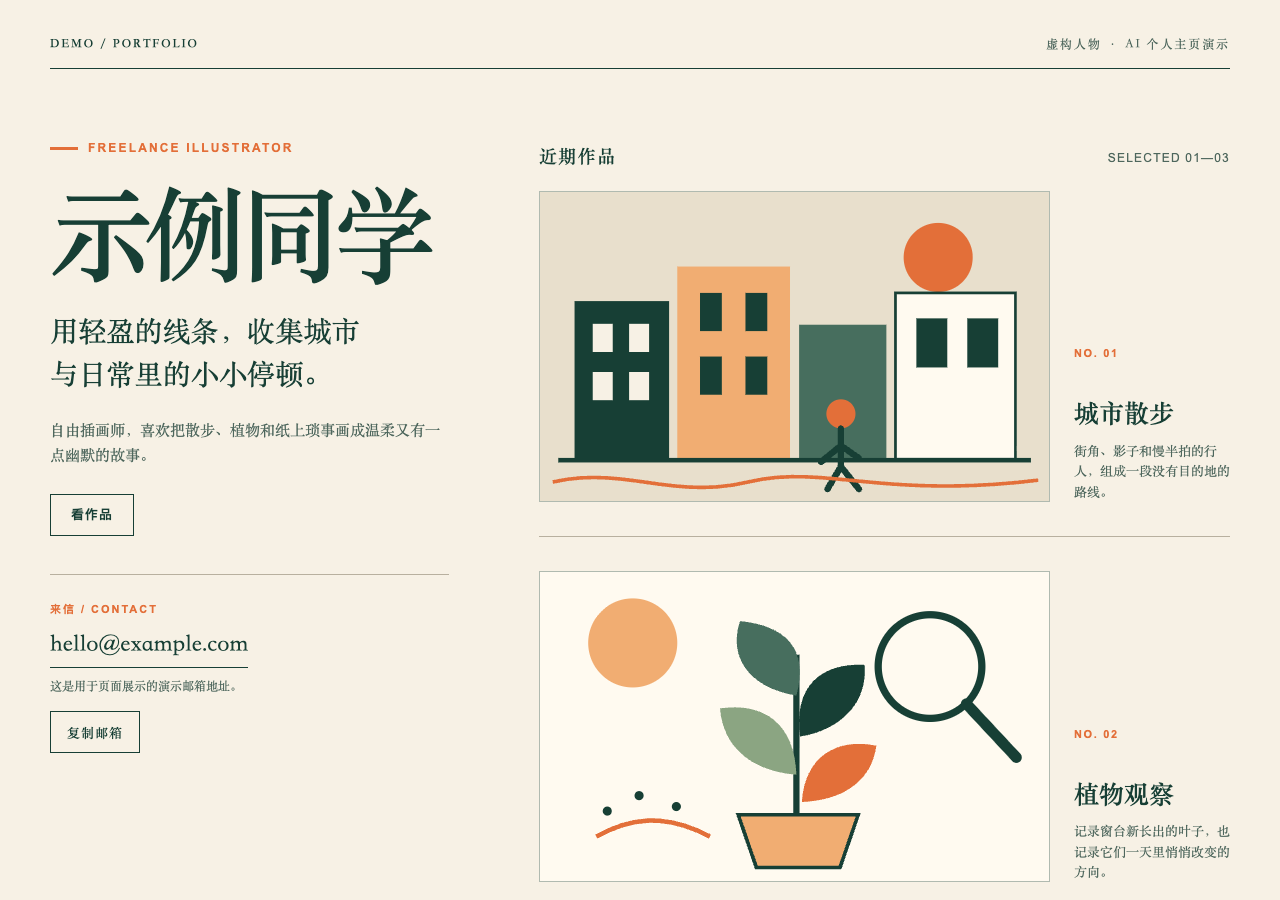
下载文件包并解压,打开里面的 index.html 看最终版,before.html 看第一版。文件包同时包含两条提示词和执行记录。
最终作品是一个 index.html:文字、样式、插画和按钮逻辑都在里面。它可以本地打开,但“有一个网页文件”还不等于“已经发布到互联网”。示例人物和邮箱都是虚构的,不要向演示地址发信。
2. 准备一个空文件夹
需要已经安装并登录 Codex CLI 的 macOS 环境,以及浏览器。还没准备好,先完成安装与登录。这篇用终端执行,不涉及桌面 App 的按钮位置。
打开系统终端,检查:
bash
codex --version
codex login status
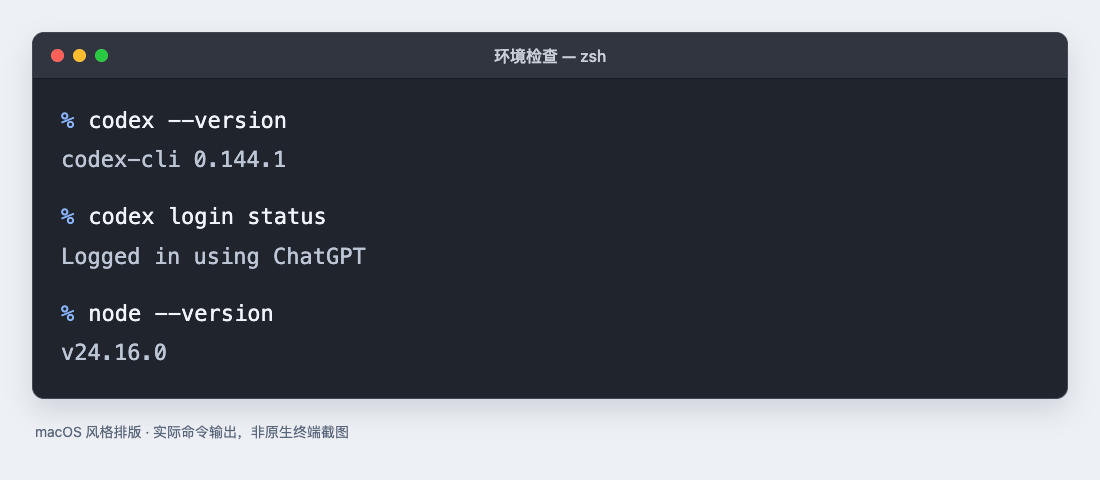
下面的截图展示本次实际命令输出。你的版本号可以不同;关键是登录状态正常。如果未登录,先按安装页完成登录。
在你自己的练习位置新建空目录,再进入它。目录名如果已存在,换一个新名字:
bash
mkdir codex-profile-practice
cd codex-profile-practice
pwd
ls
ls 此时不应列出旧项目文件。别把这次练习放进正在工作的项目。
3. 不需要配置文件,只准备提示词
本题不装依赖、不接 MCP,也不需要 package.json。把下面第一条提示词保存为纯文本 prompt-1.txt,放进空目录。可以用编辑器,也可以下载原始提示词。
text
codex-profile-practice/
└── prompt-1.txt
这里用 codex exec 执行文件中的任务,方便保存完整记录。下一步命令会让 Codex 在这个练习目录写入文件;先确认 pwd 的结果。
4. 两次提示词,做出可用的页面
第一次:把人物、内容和画面说具体
这是实际使用的第一条提示词:
text
请在当前空目录创建一个可双击打开的单文件个人介绍页 index.html,CSS 和 JS 都内嵌,不安装依赖、不联网、不使用外部图片或字体。
人物是虚构的林小满,自由插画师。页面包含名字与一句介绍、三张作品卡片(城市散步、植物观察、周末手帐),以及联系区域。联系邮箱使用 [email protected],明确这是演示地址。
视觉用暖白纸张底、深墨绿文字和橙色点缀,像一本轻松的独立杂志;不要渐变、发光、密集卡片或营销数字。作品图用自己写的 SVG 几何插画。桌面宽屏左侧介绍右侧作品预览,手机自然单列。
请直接写文件。暂不添加复制邮箱功能或筛选功能。完成后列出写入的文件和检查过的事项,未运行浏览器就直说。不要调用子代理。
执行:
bash
codex exec --sandbox workspace-write --skip-git-repo-check - < prompt-1.txt--skip-git-repo-check 用于这个新建、没有 Git 的练习目录。执行后,目录中应出现 index.html。如果只出现解释没有文件,检查最后的错误信息,不要把一段回复当成作品。模型的生成结果可能不同,下面展示的是本次实际产物。
用浏览器打开 index.html。不要只看 Codex 说“完成”,先亲眼看布局:
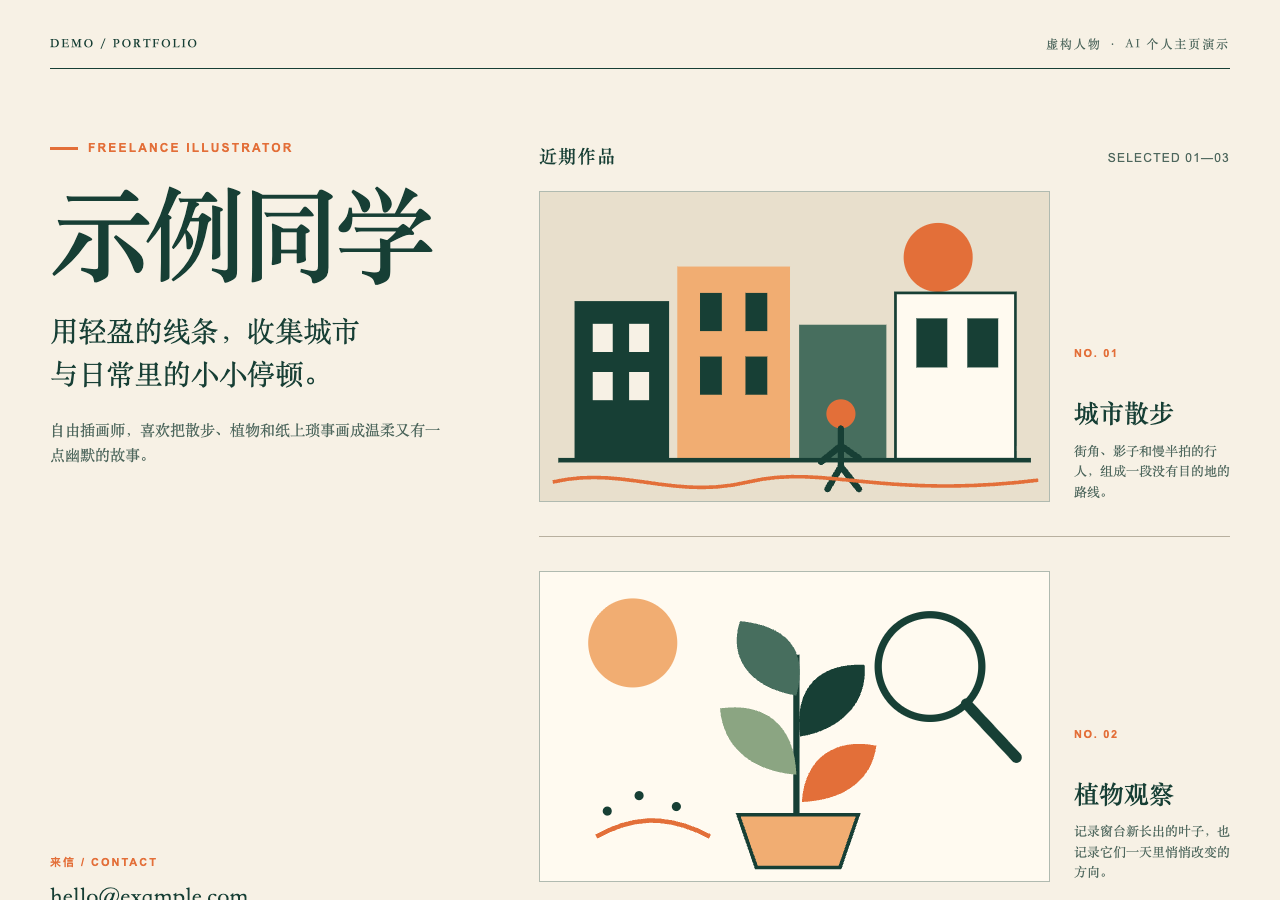
这个问题很容易被“看起来不错”掩盖。访客读完介绍,下一步应该能联系作者,而不是向下找入口。先复制一份 index.html 留作对照,再提修改要求。
第二次:说出你看到的问题和想要的行为
把下面内容保存成同目录的 prompt-2.txt,也可下载原文:
text
我实际打开了第一版:在 1280×900 的窗口里,联系区域被推到首屏底部,邮箱没有完整出现在首屏。我希望访客读完介绍就能联系。
请保留原来的配色、插画和三张作品,把联系区域紧接在人物介绍后,不再贴到底部。增加“复制邮箱”按钮,点击复制 [email protected] 后显示“已复制”;复制失败时显示“请手动选择邮箱复制”,不要假报成功。保留 mailto 链接,并在介绍区增加“看作品”页内跳转。
确保手机宽度 390px 不横向溢出;按钮键盘可操作,有清晰焦点。不要加依赖或外部请求。直接修改 index.html,完成后说明实际检查了什么,没有浏览器测试就明确说明。不要调用子代理。
再执行一次。新的任务会读取并修改现有文件,不是重新建另一个项目:
bash
codex exec --sandbox workspace-write --skip-git-repo-check - < prompt-2.txt刷新浏览器。对照文章开头的最终截图,检查三个变化:联系方式紧接介绍;出现“看作品”链接;邮箱旁有“复制邮箱”按钮。原来的配色和三张作品应保留。
这条追问好用的地方在于它能被检查:位置、按钮文案、失败提示、保留内容都说清楚了。只说“再高级一点”,你很难判断下一版到底改好了什么。
手机不是把桌面缩小

窄屏应自然变成单列,邮箱和按钮不能撑出屏幕。你也可以把浏览器窗口缩窄试试:如果文字被切掉,把窗口宽度和具体位置告诉 Codex,而不是只说“适配一下手机”。
5. 亲自点一遍,才算完成
按这个顺序检查你的版本:
- 打开页面,确认名字、介绍和三张作品都在。
- 点击“看作品”,应跳到作品区域;没有打开一个不存在的新页面。
- 点击“复制邮箱”,成功时显示“已复制”。到本地空白文本中粘贴,应该得到
[email protected]。 - 如果浏览器不允许剪贴板访问,应显示“请手动选择邮箱复制”;此时手动选择邮箱,不把失败提示改成假成功。
- 按
Tab在链接和按钮间移动,焦点应可见。用Enter激活按钮。 - 缩到手机宽度,检查整页没有横向滚动,作品文字没有被截断。
本次成品经过独立浏览器打开检查。Codex 自己在最终回复里明确说没有运行浏览器;页面截图来自生成结束后的实际打开。不要把模型的“静态检查通过”当成肉眼预览。
双击文件后复制失败? 本地文件的剪贴板能力受浏览器限制,可以手动复制。下载文件中的 mailto: 会尝试打开你配置的邮件程序,不负责发送邮件。联系功能只演示界面行为。
出现连接或认证错误? 先看终端错误,确认登录和网络。本次第一次调用也出现过模型列表刷新超时,随后任务继续并完成;不能把所有超时都当成失败,也不要在没有文件时宣称完成。检查文件是否生成,再决定重试。
想换成自己的资料? 下一条任务只替换姓名、介绍、作品标题和邮箱,先保持布局;换完再点一次全部链接。发布前必须把演示邮箱改成你愿意公开的地址。
6. 下载两版文件,自己比较
下载完整原始文件包(ZIP)。需要保存到本机时优先用这个包,解压后可离线打开两版 HTML。下面的网页链接用于在线预览。
想继续练习排查问题?下一篇做浏览器验收,学习把“页面不对劲”写成可复现的问题。